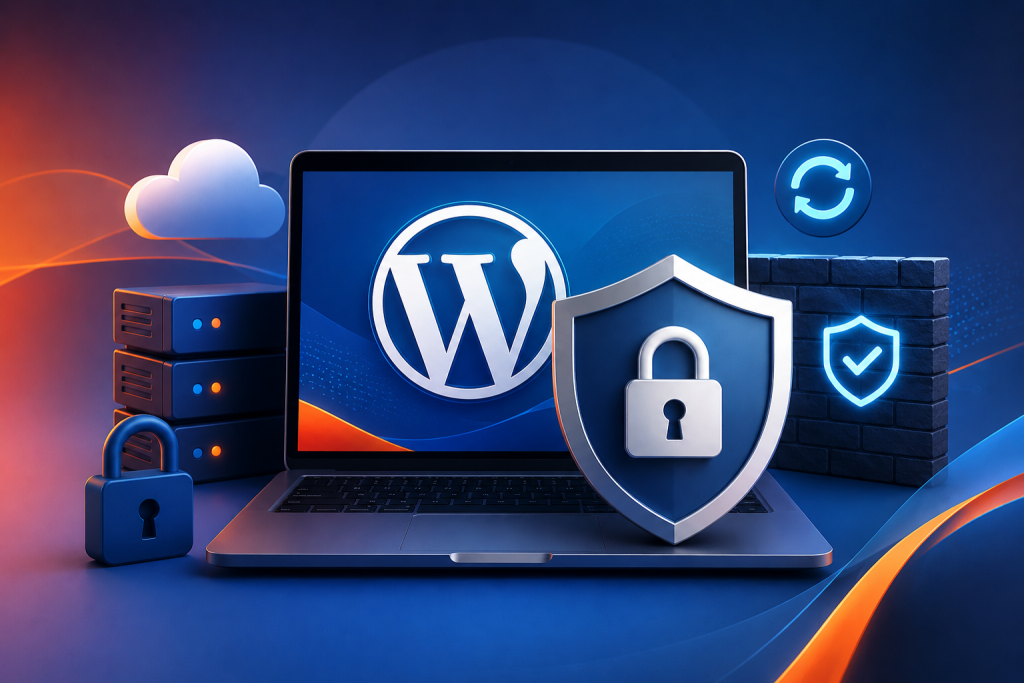
Vous avez investi du temps et de l’argent dans votre site WordPress. Mais avez-vous pensé à le protéger contre les menaces?
Malheureusement, WordPress est la cible privilégiée des hackers. Pourquoi? Parce que c’est le CMS le plus utilisé au monde (43% des sites web). Plus la plateforme est populaire, plus elle attire les cybercriminels.
En 2026, les attaques contre les sites WordPress sont devenues plus sophistiquées. Les brutes force, les injections SQL, et les malwares ne sont plus des menaces lointaines—elles peuvent toucher votre site demain.
La bonne nouvelle? Sécuriser WordPress n’est pas compliqué. Avec les bonnes pratiques et les bons outils, vous pouvez réduire drastiquement vos risques.
Pourquoi sécuriser WordPress?
Les risques réels
Avant de parler de solutions, comprenons les enjeux:
1. Perte de données clients
Votre site contient-il des données client? Adresses, emails, historiques d’achats? Un hack les expose à tous.
2. Rançongiciel (Ransomware)
Les hackers chiffrent votre site et demandent de l’argent pour le déverrouiller. Coût moyen: €5,000 à €50,000.
3. Réputation endommagée
Quand votre site est hacké, Google le marque « site dangereux ». Les visiteurs voient un avertissement. C’est catastrophique pour votre crédibilité.
4. Perte de SEO
Un site piraté perd ses positions Google. Récupérer le ranking prend des mois.
5. Arrêt d’activité
Un site down, c’est des ventes perdues. Chaque minute compte.
Statistiques 2026
- 2,244 sites WordPress sont piratés chaque jour
- 45% des PME n’ont aucune protection contre les cyberattaques
- 72% des hackers ciblent d’abord les sites WordPress mal sécurisés
- Coût moyen d’un hack: €21,000 (nettoyage + pertes)
Vous voyez pourquoi c’est important?
Les vulnérabilités WordPress les plus courantes
1. Mot de passe faible
Le problème: Vous utilisez « admin123 » ou « wordpress » comme mot de passe admin.
Pourquoi c’est dangereux: Les hackers essaient les mots de passe courants en premier. Ils crackent votre accès en secondes.
La solution:
- Utilisez un mot de passe de minimum 16 caractères
- Mélangez majuscules, minuscules, chiffres, caractères spéciaux
- Exemple:
K7@mXpL$9qRvWz#2nYj - Utilisez un gestionnaire de mots de passe (1Password, Bitwarden, LastPass)
2. Plugins et thèmes obsolètes
Le problème: Vous n’avez pas mis à jour vos plugins depuis 6 mois.
Pourquoi c’est dangereux: Les anciennes versions contiennent des failles de sécurité connues. Les hackers exploitent ces trous.
La solution:
- Mettez à jour WordPress, plugins et thèmes immédiatement
- Activez les mises à jour automatiques (au moins pour les security patches)
- Supprimez les plugins inutilisés
3. Utilisateur « admin » par défaut
Le problème: Votre compte administrateur s’appelle « admin ».
Pourquoi c’est dangereux: Les hackers ne doivent deviner que le mot de passe. Le login est connu.
La solution:
- Créez un nouvel utilisateur admin avec un username unique (ex:
sebastien_admin) - Supprimez le compte « admin » par défaut
- Utilisez des usernames comme:
admin123,root,administratorJAMAIS
4. Absence de pare-feu
Le problème: Vous n’avez aucune protection entre les visiteurs et votre site.
Pourquoi c’est dangereux: Les attaques passent directement. Pas de filtre, pas de détection.
La solution:
- Utilisez un WAF (Web Application Firewall) comme Sucuri, Wordfence, ou Cloudflare
- Ces outils bloquent automatiquement les attaques connues
5. Pas de sauvegarde
Le problème: Vous n’avez jamais sauvegardé votre site.
Pourquoi c’est dangereux: Si un hack détruit votre site, vous avez perdu tout. Pas de plan B.
La solution:
- Faites des sauvegardes hebdomadaires minimum
- Stockez-les hors du serveur (cloud sécurisé)
- Testez régulièrement que vos sauvegardes fonctionnent
6. Accès SSH/FTP faible
Le problème: Votre serveur utilise des identifiants simples pour l’accès FTP/SSH.
Pourquoi c’est dangereux: Les hackers accèdent à vos fichiers. Ils modifient le code, insèrent des malwares.
La solution:
- Utilisez SSH avec clés SSH (jamais password)
- Changez le port SSH par défaut (22) vers un port aléatoire (ex: 2847)
- Désactivez l’accès root SSH
- Utilisez un fail2ban pour bloquer les tentatives répétées
Checklist sécurité WordPress (7 étapes)
Appliquez cette checklist immédiatement. Durée totale: 2-4 heures.
Étape 1: Sécuriser l’accès admin (30 min)
- Changer le mot de passe admin (minimum 16 caractères, complexe)
- Renommer le compte « admin » en quelque chose d’unique
- Activer l’authentification à deux facteurs (2FA)
- Limiter les tentatives de connexion (max 5 essais/30 min)
Plugins recommandés: Wordfence (gratuit), Two Factor Authentication (gratuit)
Étape 2: Mettre à jour everything (1h)
- Mettre à jour WordPress à la dernière version
- Mettre à jour tous les plugins
- Mettre à jour le thème
- Supprimer les plugins/thèmes inutilisés
- Activer les mises à jour automatiques
Étape 3: Installer un pare-feu (1h)
- Installer Wordfence (gratuit) OU Sucuri
- Configurer la détection des malwares
- Activer le blocage des attaques de brute force
Étape 4: Configurer les sauvegardes (1h)
- Installer un plugin de sauvegarde (UpdraftPlus, BackWPup)
- Programmer une sauvegarde quotidienne
- Stocker les sauvegardes dans le cloud (Google Drive, Dropbox, AWS)
- Tester une restauration pour vérifier que ça marche
Étape 5: Renforcer la sécurité serveur (2h)
- Changer le port SSH (22 → port aléatoire)
- Installer Fail2Ban pour bloquer les brutes force
- Configurer un pare-feu serveur (ufw, iptables)
- Désactiver l’accès root SSH
- Activer les clés SSH (supprimer l’accès password)
Conseil: Contactez votre hébergeur. Ils peuvent faire ça pour vous.
Étape 6: Durcir WordPress (1h)
- Désactiver l’édition des fichiers du thème
- Masquer la version WordPress
- Désactiver les énumérations d’utilisateurs
- Configurer les permissions de fichiers (644 pour fichiers, 755 pour dossiers)
- Protéger le fichier wp-config.php
Méthode simple: Utilisez iThemes Security qui automatise tout ça.
Étape 7: Monitoring & alertes (30 min)
- Activer les logs de sécurité
- Configurer les alertes email (tentatives de login, changements fichiers)
- Monitoring hebdomadaire des logs
- Audit de sécurité mensuel
5 erreurs à éviter absolument
❌ Erreur 1: Ignorer les mises à jour « optionnelles »
Les mises à jour « optionnelles » contiennent souvent des correctifs de sécurité. Solution: Mettez à jour tout, tout le temps.
❌ Erreur 2: Utiliser un seul compte utilisateur
Si ce compte est compromis, le hacker a accès complet. Solution: Créez plusieurs comptes avec des rôles limités.
❌ Erreur 3: Oublier HTTPS
Sans HTTPS, les données transitent en clair. Solution: Activez HTTPS avec un certificat SSL valide.
❌ Erreur 4: Faire confiance à tous les plugins
Un plugin mal codé peut infecter votre site. Solution: Téléchargez depuis WordPress.org uniquement. Vérifiez les avis.
❌ Erreur 5: Négliger le monitoring
Vous découvrez le hack 3 mois après. Solution: Activez les alertes email immédiatement.
Coûts réalistes
Budget sécurité WordPress minimal (par an):
- Wordfence Pro: €99
- Sauvegardes (cloud): €12
- Total: €111/an (€9/mois)
Coût d’un hack: €21,000 en moyenne.
Investir €111/an pour éviter €21,000, c’est du bon sens.
Conclusion
La sécurité WordPress n’est pas optionnelle. C’est un devoir envers vos clients et votre business.
Avec les 7 étapes de cet article, vous avez un site WordPress 99% plus sûr qu’avant. C’est un investissement. Mais comparez-le au coût d’un hack et c’est clair: c’est la meilleure décision que vous puissiez prendre.
Votre prochaine étape? Faites la checklist ci-dessus. Immédiatement.
Vous avez des questions? Besoin d’aide pour mettre en place la sécurité? Contactez Alliantic — nous pouvons configurer tout ça pour vous en quelques heures. La sécurité, la maintenance et les mises à jour sont d’ailleurs incluses dans notre formule Allianweb, si vous préférez tout déléguer.